Cómo crear una paleta de colores desde una foto en iPhone
 Por Zhenghao Chen ·
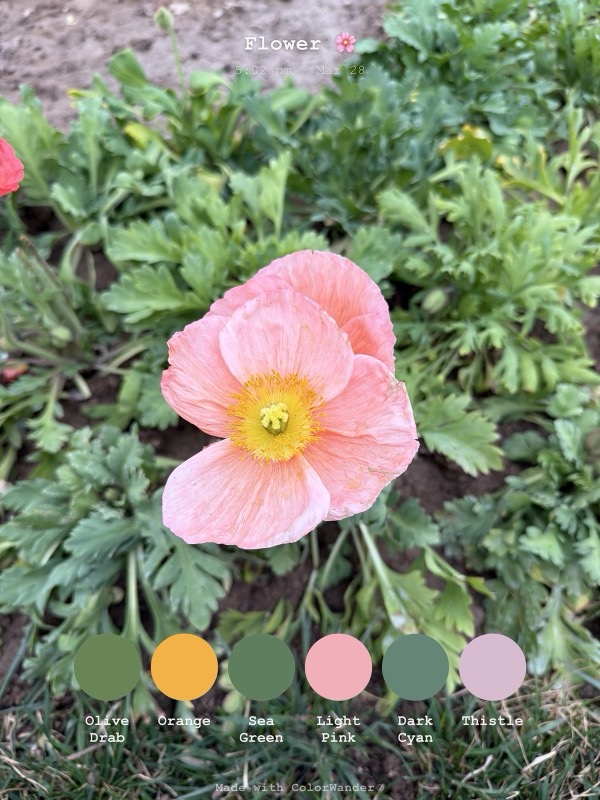
Cada foto ya lleva una paleta dentro: el azul del cielo, la piedra cálida de un muro, el verde de un árbol a la sombra. Sacar esos colores y mostrarlos junto a la foto es una de las formas más sencillas de que una imagen corriente parezca diseñada. Así se hace en iPhone con ColorWander.
Paso a paso
- Descarga ColorWander desde el App Store (gratis, iPhone y iPad, iOS 16 o posterior). No necesitas cuenta.
- Elige una foto. Escógela directamente de tu fototeca: las fotos hechas con el móvil conservan su ubicación y su hora.
- Deja que lea los colores. ColorWander encuentra los colores dominantes de la foto y crea una paleta en tu dispositivo; no se sube nada.
- Elige un diseño. Empieza con Color arriba (gratis): una banda de color, la foto y una leyenda. Desliza para probar los demás diseños con tu propia foto: Bandas de paleta, Paleta cristal, Entrada, Postal, Calendario.
- Ajusta. Cambia la leyenda, la fuente, los colores o la proporción. Cada diseño toma sus colores de la paleta.
- Exporta. Guarda un JPEG 2K gratis, o en 4K / PNG sin pérdida con Pro. Si elegiste una Live Photo, también puedes guardar la tarjeta como Live Photo.
Fotos que dan buenas paletas
- Dos o tres grandes zonas de color. Cielo, edificio y calle dan una paleta limpia y fácil de leer.
- Luz suave. Primera hora de la mañana, última de la tarde y días nublados dan tonos medios más ricos que el sol duro del mediodía.
- Un solo acento. Un pequeño cartel rojo en una calle gris hace que la paleta se recuerde.
- Primeros planos de cosas cotidianas. El desayuno, las flores, las telas y la fruta suelen dar las paletas más sorprendentes.
Dónde usar una paleta de una foto
Las tarjetas de color funcionan como publicaciones de Instagram o Xiaohongshu, diarios de viaje, moodboards, fondos de pantalla y un registro tranquilo de los días corrientes. La galería mantiene cada tarjeta editable y te deja encontrarlas después por color, ubicación u hora, así que un año de tarjetas se convierte en la paleta de tu año.