Farbpalette aus einem Foto erstellen – so geht's am iPhone
 Von Zhenghao Chen ·
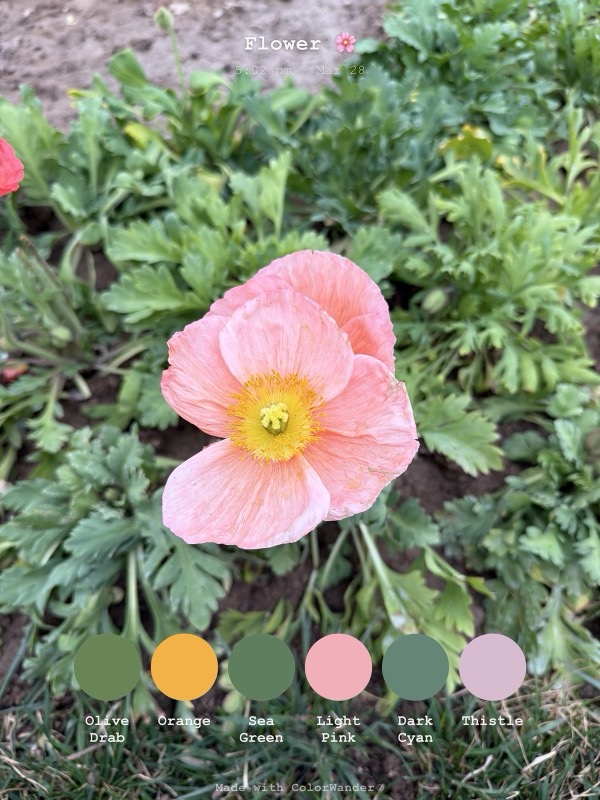
In jedem Foto steckt schon eine Palette – das Blau des Himmels, der warme Stein einer Mauer, das Grün eines Baums im Schatten. Diese Farben herauszuziehen und neben das Foto zu stellen, ist eine der einfachsten Arten, ein gewöhnliches Bild gestaltet wirken zu lassen. So geht es am iPhone mit ColorWander.
Schritt für Schritt
- Lade ColorWander aus dem App Store (kostenlos, iPhone und iPad, ab iOS 16). Kein Konto nötig.
- Wähl ein Foto. Nimm es direkt aus deiner Fotos-Mediathek – mit dem iPhone aufgenommene Fotos behalten Ort und Uhrzeit.
- Lass die Farben auslesen. ColorWander findet die dominanten Farben des Fotos und baut die Palette auf deinem Gerät; nichts wird hochgeladen.
- Wähl ein Layout. Fang mit Farbe oben an (kostenlos): ein Farbband, das Foto und eine Bildunterschrift. Wisch dann mit deinem eigenen Foto durch die anderen Layouts – Farbstreifen, Glaspalette, Ticket, Postkarte, Kalender.
- Feinschliff. Ändere Bildunterschrift, Schrift, Farben oder Seitenverhältnis. Jedes Layout färbt sich neu nach der Palette.
- Exportieren. Sichere kostenlos ein 2K JPEG oder mit Pro in 4K bzw. als verlustfreies PNG. Hast du ein Live Photo gewählt, kannst du die Karte auch als Live Photo sichern.
Fotos, die schöne Paletten ergeben
- Zwei oder drei große Farbflächen. Himmel, Gebäude und Straße ergeben eine klare, gut lesbare Palette.
- Weiches Licht. Früher Morgen, später Nachmittag und bedeckte Tage bringen sattere Mitteltöne als grelle Mittagssonne.
- Ein Akzent. Ein kleines rotes Schild in einer grauen Straße macht die Palette einprägsam.
- Nahaufnahmen von Alltagsdingen. Frühstück, Blumen, Stoffe und Obst ergeben oft die überraschendsten Paletten.
Wofür sich eine Farbpalette aus dem Foto eignet
Farbkarten passen zu Instagram-Posts, Reisetagebüchern, Moodboards und Hintergrundbildern und sind ein stilles Protokoll gewöhnlicher Tage. Die Galerie hält jede Karte bearbeitbar und lässt dich sie später nach Farbe, Ort oder Zeit wiederfinden – so wird aus einem Jahr voller Karten die Palette deines Jahres.