วิธีทำพาเลตต์สีจากรูปภาพบน iPhone
 โดย Zhenghao Chen ·
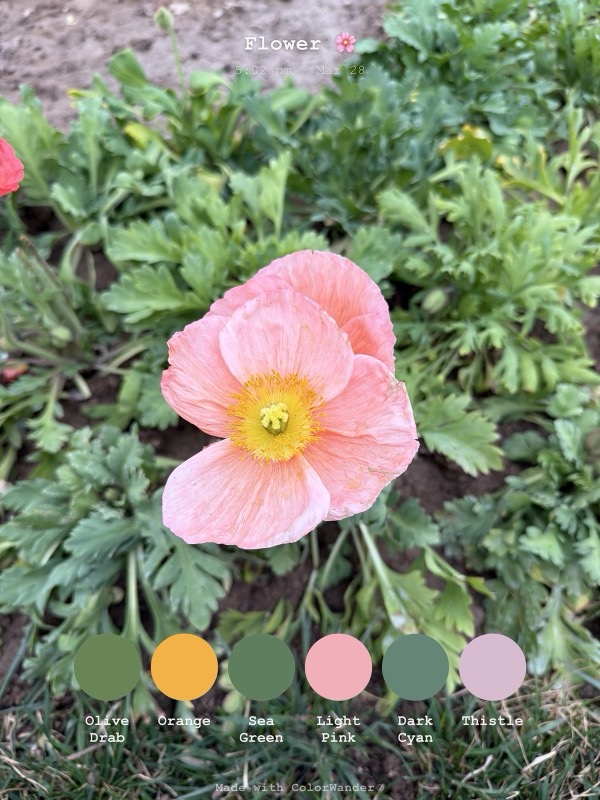
ทุกรูปมีพาเลตต์อยู่ในตัวแล้ว — สีฟ้าของท้องฟ้า สีอุ่นของกำแพงหิน สีเขียวของต้นไม้ในเงา การดึงสีเหล่านั้นออกมาแสดงข้างรูปเป็นวิธีที่ง่ายที่สุดวิธีหนึ่งที่ทำให้รูปธรรมดาดูเหมือนผ่านการออกแบบ นี่คือวิธีทำบน iPhone ด้วย ColorWander
ทีละขั้นตอน
- ดาวน์โหลด ColorWander จาก App Store (ฟรี สำหรับ iPhone และ iPad, iOS 16 ขึ้นไป) ไม่ต้องมีบัญชี
- เลือกรูป เลือกจากคลังรูปภาพโดยตรง — รูปที่ถ่ายด้วยโทรศัพท์จะเก็บสถานที่และเวลาไว้
- ให้แอปอ่านสี ColorWander หาสีเด่นในรูปและสร้างพาเลตต์บนเครื่องของคุณ ไม่มีการอัปโหลดใด ๆ
- เลือกเลย์เอาต์ เริ่มจาก สีด้านบน (ฟรี): แถบสี รูป และคำบรรยาย ปัดดูเลย์เอาต์อื่น — แถบสี พาเลตต์กระจก ตั๋ว โปสการ์ด ปฏิทิน — บนรูปของคุณเอง
- ปรับแต่ง เปลี่ยนคำบรรยาย ฟอนต์ สี หรือสัดส่วน ทุกเลย์เอาต์เปลี่ยนสีตามพาเลตต์
- ส่งออก บันทึก JPEG 2K ได้ฟรี หรือ 4K / PNG แบบ lossless ด้วย Pro หากเลือก Live Photo ก็บันทึกการ์ดเป็น Live Photo ได้ด้วย
รูปแนวไหนให้พาเลตต์สวย
- พื้นที่สีใหญ่สองถึงสามส่วน ท้องฟ้า อาคาร และถนน ให้พาเลตต์ที่สะอาดและอ่านง่าย
- แสงนุ่ม เช้าตรู่ บ่ายแก่ และวันครึ้มฟ้า ให้โทนกลางที่มีมิติกว่าแดดจัดตอนเที่ยง
- สีเน้นหนึ่งสี ป้ายสีแดงเล็ก ๆ บนถนนสีเทาทำให้พาเลตต์น่าจดจำ
- ภาพระยะใกล้ของสิ่งในชีวิตประจำวัน มื้อเช้า ดอกไม้ ผ้า และผลไม้ มักให้พาเลตต์ที่น่าประหลาดใจที่สุด
เอาพาเลตต์จากรูปไปใช้ที่ไหน
การ์ดสีใช้เป็นโพสต์ Instagram หรือ Xiaohongshu บันทึกการเดินทาง มูดบอร์ด วอลเปเปอร์ และบันทึกเงียบ ๆ ของวันธรรมดา แกลเลอรีเก็บการ์ดทุกใบให้แก้ไขได้ และค้นหาภายหลังได้ตามสี สถานที่ หรือเวลา — การ์ดหนึ่งปีจึงกลายเป็นพาเลตต์ของปีนั้น