如何在 iPhone 上从照片提取配色,做成色卡
 作者 Zhenghao Chen ·
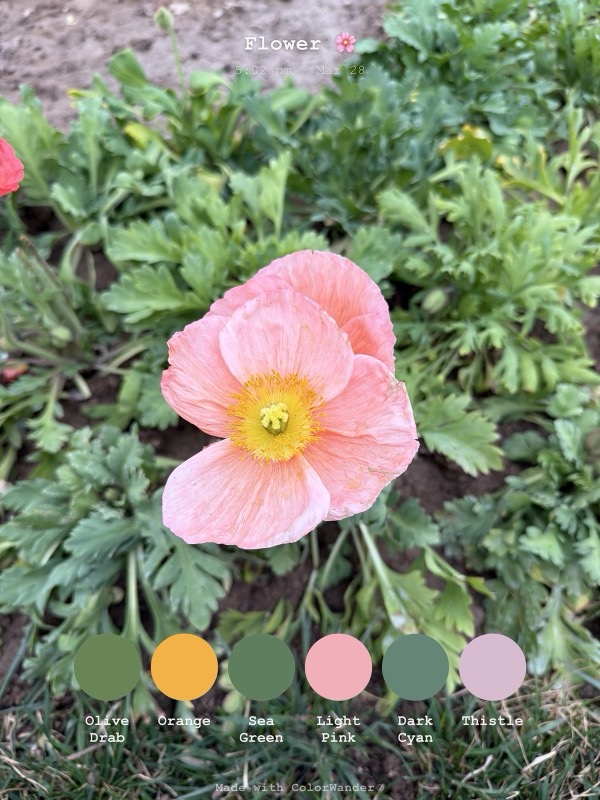
每张照片里本来就藏着一套色板——天空的蓝、墙面温暖的石色、阴影里那棵树的绿。把这些颜色提取出来、放在照片旁边,是让一张普通照片看起来「被设计过」最简单的办法之一。下面是用 ColorWander 在 iPhone 上的做法。
一步一步来
- 下载 ColorWander(App Store 免费,iPhone 与 iPad,iOS 16 及以上),无需注册。
- 选一张照片。直接从「照片」图库里选——用这台手机拍的照片会保留地点和时间。
- 让它读取颜色。ColorWander 在本机找出照片的主色调并生成色板,不会上传任何内容。
- 选择布局。从免费的「色块在上」开始:一段颜色、一张照片、一行标注。再用自己的照片划着试试其他布局——色带条纹、玻璃色卡、票根、明信片、日历。
- 微调。改标注、字体、颜色或比例,每款布局都会跟着色板重新配色。
- 导出。免费导出 2K JPEG;Pro 可导出 4K 或无损 PNG。如果选的是实况照片,还能把卡片存成实况照片。
什么样的照片取色好看
- 两三块大色面。天空 + 建筑 + 街道,色板干净好读。
- 柔和的光。清晨、傍晚和阴天,中间调比正午强光更丰富。
- 一个点睛色。灰色街道里的一块红招牌,会让整套色板被记住。
- 日常小物的特写。早餐、花、布料、水果,常常给出最意外的配色。
照片色卡可以用在哪
色卡适合发小红书、朋友圈和 Instagram,也适合做旅行手账、情绪板、壁纸,或者安静地记录平常日子。作品库里的每张卡片都能二次编辑,还能按颜色、位置或时间重新找到——一年的卡片,就是你这一年的色板。