Como criar uma paleta de cores de foto no iPhone
 Por Zhenghao Chen ·
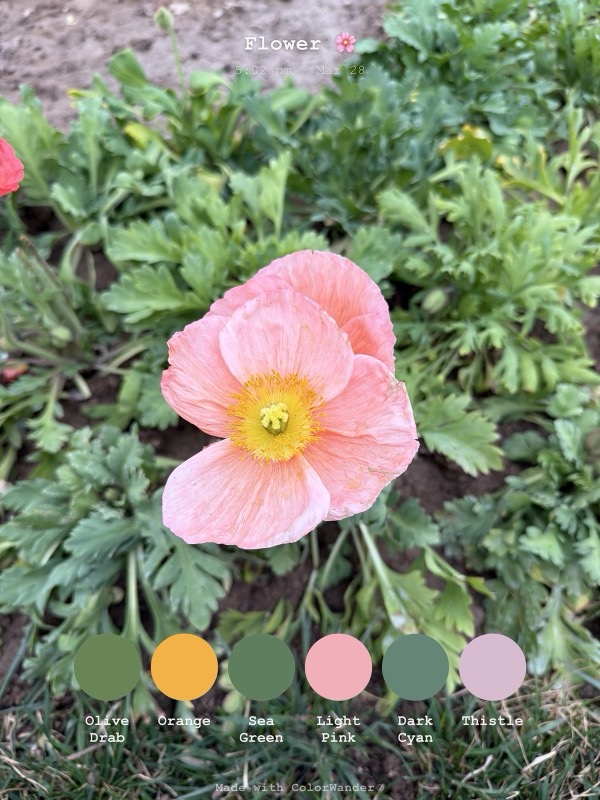
Toda foto já tem uma paleta dentro dela — o azul do céu, a pedra quente de um muro, o verde de uma árvore na sombra. Tirar essas cores e mostrá-las ao lado da foto é um dos jeitos mais simples de fazer uma imagem comum parecer pensada. Veja como fazer isso no iPhone com o ColorWander.
Passo a passo
- Baixe o ColorWander na App Store (grátis, iPhone e iPad, iOS 16 ou posterior). Não precisa de conta.
- Escolha uma foto. Pegue direto da sua fototeca — fotos tiradas no seu celular guardam o lugar e a hora.
- Deixe o app ler as cores. O ColorWander encontra as cores dominantes da foto e monta a paleta no seu aparelho; nada é enviado.
- Escolha um layout. Comece pelo Cor em cima (grátis): uma faixa de cor, a foto e uma legenda. Passe pelos outros layouts — faixas de cores, paleta de vidro, ingresso, cartão-postal, calendário — usando a sua própria foto.
- Ajuste. Mude a legenda, a fonte, as cores ou a proporção. Cada layout se recolore a partir da paleta.
- Exporte. Salve um JPEG 2K de graça, ou 4K / PNG sem perdas com o Pro. Se você escolheu uma Live Photo, também pode salvar o cartão como Live Photo.
Fotos que rendem ótimas paletas
- Duas ou três grandes áreas de cor. Céu, prédio e rua dão uma paleta limpa e fácil de ler.
- Luz suave. Começo da manhã, fim da tarde e dias nublados dão meios-tons mais ricos que o sol forte do meio-dia.
- Um destaque. Uma plaquinha vermelha numa rua cinza deixa a paleta marcante.
- Coisas do dia a dia de perto. Café da manhã, flores, tecidos e frutas costumam dar as paletas mais surpreendentes.
Onde usar uma paleta de foto
Cartões de cor funcionam como posts no Instagram ou no Xiaohongshu, diários de viagem, moodboards, papéis de parede e um registro discreto dos dias comuns. A Galeria mantém todos os cartões editáveis e permite encontrá-los depois por cor, lugar ou data — e um ano de cartões vira a paleta do seu ano.