아이폰에서 사진으로 컬러 팔레트 만드는 법
 글 Zhenghao Chen ·
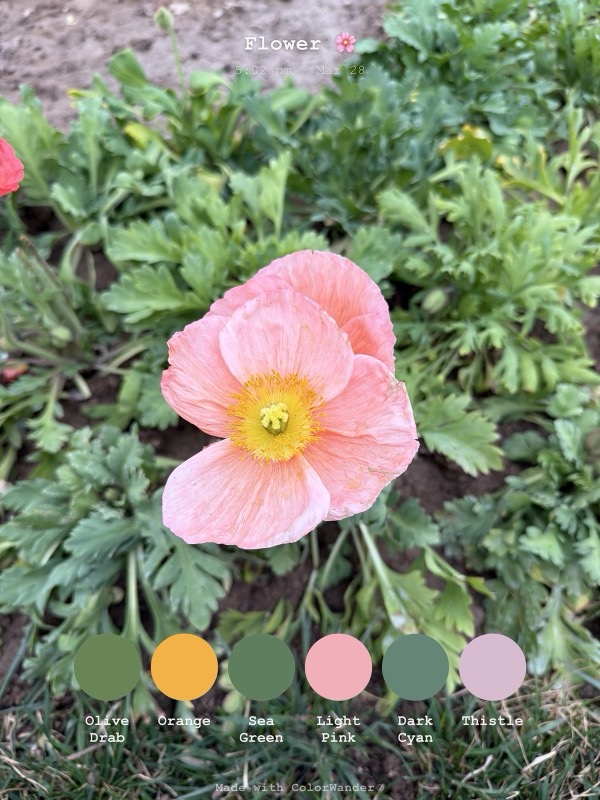
모든 사진에는 이미 팔레트가 들어 있어요. 하늘의 파랑, 벽돌 벽의 따뜻한 돌색, 그늘 속 나무의 초록. 그 색들을 뽑아 사진 옆에 나란히 놓는 것만으로도 평범한 사진이 디자인한 것처럼 보여요. iPhone에서 ColorWander로 하는 방법을 소개할게요.
단계별 방법
- ColorWander를 다운로드해요. App Store에서 받을 수 있어요(무료, iPhone·iPad, iOS 16 이상). 계정은 필요 없어요.
- 사진을 골라요. 사진 보관함에서 바로 고르세요. 휴대폰으로 찍은 사진에는 위치와 시간이 남아 있어요.
- 색을 읽게 해요. ColorWander가 사진의 대표 색을 찾아 기기 안에서 팔레트를 만들어요. 아무것도 업로드되지 않아요.
- 레이아웃을 골라요. 무료인 색상 위부터 시작해 보세요. 색의 띠, 사진, 캡션으로 이루어져 있어요. 팔레트 띠, 글래스 팔레트, 티켓, 엽서, 캘린더 등 다른 레이아웃도 내 사진으로 넘겨 볼 수 있어요.
- 다듬어요. 캡션, 폰트, 색, 비율을 바꿔 보세요. 모든 레이아웃이 팔레트에 맞춰 다시 물들어요.
- 내보내요. 2K JPEG는 무료로, 4K·무손실 PNG는 Pro로 저장할 수 있어요. Live Photo를 골랐다면 카드도 Live Photo로 저장할 수 있어요.
팔레트가 잘 나오는 사진
- 큰 색 면이 두세 개. 하늘, 건물, 거리처럼 나뉘면 깔끔하고 읽기 쉬운 팔레트가 나와요.
- 부드러운 빛. 이른 아침, 늦은 오후, 흐린 날은 강한 한낮 햇빛보다 중간 톤이 풍부해요.
- 포인트 하나. 회색 거리 속 작은 빨간 간판 하나가 팔레트를 기억에 남게 해요.
- 일상의 클로즈업. 아침 식사, 꽃, 천, 과일에서 의외의 팔레트가 자주 나와요.
사진 팔레트, 이렇게 써 보세요
색상 카드는 인스타그램이나 블로그 게시물, 여행 기록, 무드보드, 배경화면, 그리고 평범한 날들의 조용한 기록이 돼요. 갤러리에 저장한 카드는 언제든 다시 편집할 수 있고, 나중에 색상·위치·시간으로 다시 찾을 수 있어요. 일 년 동안 모은 카드는 그대로 한 해의 팔레트가 돼요.