iPhone'da fotoğraftan renk paleti nasıl çıkarılır
 Yazan Zhenghao Chen ·
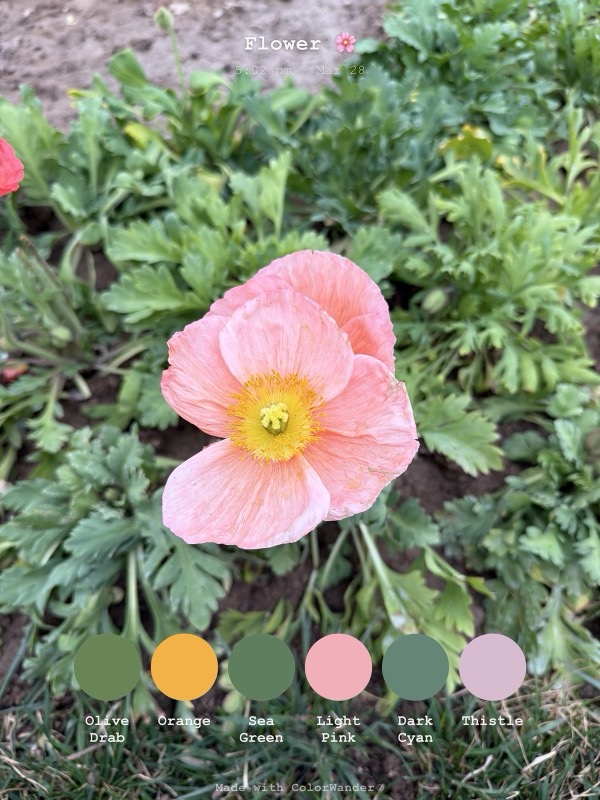
Her fotoğrafın içinde zaten bir palet vardır: gökyüzünün mavisi, bir duvarın sıcak taşı, gölgedeki bir ağacın yeşili. Bu renkleri çıkarıp fotoğrafın yanında göstermek, sıradan bir resmi tasarlanmış gibi hissettirmenin en basit yollarından biri. iPhone'da ColorWander ile şöyle yapılır.
Adım adım
- ColorWander'ı indir: App Store'dan (ücretsiz, iPhone ve iPad, iOS 16 veya üstü). Hesap gerekmez.
- Bir fotoğraf seç. Doğrudan Fotoğraflar arşivinden seç; telefonunla çektiğin fotoğraflar yer ve zaman bilgisini korur.
- Renkleri okumasına izin ver. ColorWander fotoğrafın baskın renklerini bulur ve paleti cihazında oluşturur; hiçbir şey yüklenmez.
- Bir düzen seç. Renk üstte ile başla (ücretsiz): bir renk bandı, fotoğraf ve bir alt yazı. Diğer düzenleri (palet şeritleri, cam palet, bilet, kartpostal, takvim) kendi fotoğrafınla kaydırarak gez.
- Ayarla. Alt yazıyı, yazı tipini, renkleri ya da oranı değiştir. Her düzen renklerini paletten yeniden alır.
- Dışa aktar. Ücretsiz olarak 2K JPEG kaydet ya da Pro ile 4K / kayıpsız PNG. Bir Live Photo seçtiysen kartı Live Photo olarak da kaydedebilirsin.
Güzel palet veren fotoğraflar
- İki ya da üç büyük renk alanı. Gökyüzü, bina ve sokak; temiz, okunaklı bir palet verir.
- Yumuşak ışık. Sabahın erken saatleri, öğleden sonranın sonu ve kapalı havalar, sert öğle güneşinden daha zengin ara tonlar verir.
- Tek bir vurgu. Gri bir sokakta küçük kırmızı bir tabela, paleti akılda kalıcı yapar.
- Gündelik şeylerin yakın çekimleri. Kahvaltı, çiçekler, kumaş ve meyve çoğu zaman en şaşırtıcı paletleri verir.
Fotoğraf paleti nerede kullanılır
Renk kartları Instagram ya da Xiaohongshu gönderileri, seyahat günlükleri, mood board'lar, duvar kâğıtları ve sıradan günlerin sessiz bir kaydı olarak işe yarar. Galeri her kartı yeniden düzenlenebilir tutar ve onları sonra renge, yere ya da zamana göre bulmanı sağlar; böylece bir yıllık kart, yılının paletine dönüşür.