캡션: 사진 속 장소와 시간
ColorWander가 색상 카드에 장소와 시간을 적는 방식, GPS가 없을 때 일어나는 일, 캡션을 직접 고치는 방법을 정리했어요.
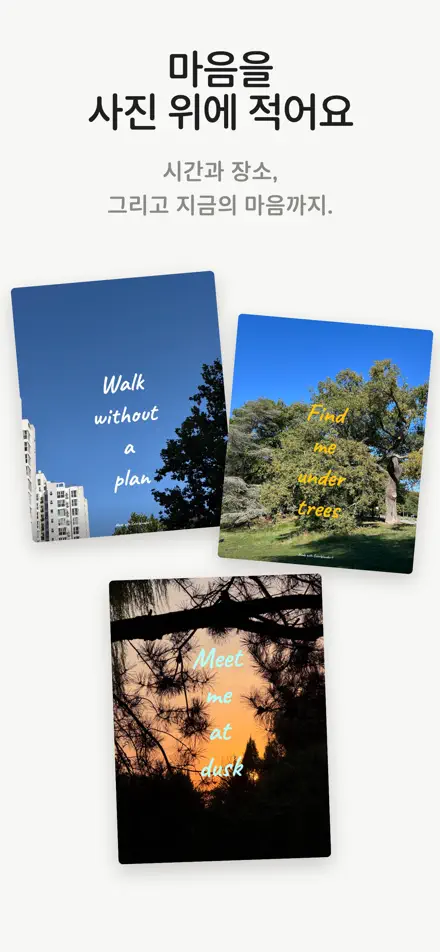
캡션은 어디서 오나요
ColorWander는 사진을 찍은 시각을 읽고, 사진에 GPS가 있다면 장소도 함께 읽어요. 시간은 5:47 pm · Jun 16처럼 표시되고, 오래된 사진에는 연도가 붙어요. 장소는 Colosseum · Rome처럼 가운뎃점으로 이어져요.
지명을 찾는 방법
- Apple의 지오코더와 OpenStreetMap 기반 서비스가 동시에 동작하고, 먼저 돌아온 올바른 답을 써요.
- 둘 다 실패하면 앱에 내장된 오프라인 도시 목록에서 가장 가까운 도시를 찾아요.
- 위치 정보가 아예 없으면 기기 안의 이미지 인식으로 “노을”처럼 장면을 설명하는 말을 대신 넣어요.
지명의 언어는 사진을 찍은 나라를 따라가요. 중국 본토는 중국어 간체, 홍콩·마카오·대만은 중국어 번체, 일본은 일본어, 그 밖의 지역은 영어예요. 문학 모드에서는 인용구의 언어에 맞춰요.
GPS가 없는 사진
메신저나 AirDrop으로 받은 사진, 스크린샷에는 대개 위치 정보가 없어요. ColorWander는 먼저 사진 보관함에 저장된 위치를 확인하고, 그래도 없으면 장면 설명을 써요. 장소는 언제든 직접 입력할 수 있어요.
캡션 편집하기
- 카드 위의 캡션을 두 번 탭하거나 텍스트 → 캡션을 열어요.
- 위치는 최대 네 줄까지 쓸 수 있어요. 이모지 버튼을 탭하면 추천이 나와요.
- 캡션 표시를 끄면 캡션을 숨길 수 있어요.
- 텍스트 색상은 자동 대비, 흰색, 검은색, 팔레트의 어떤 색이든, 또는 직접 고른 색으로 정할 수 있어요.
첫 색상 카드를 만들어 보세요iPhone·iPad 무료 · iOS 16 이상