빠른 시작: 1분 만에 첫 색상 카드 만들기
ColorWander를 열고 사진을 고르고, 레이아웃을 정해 내보내기까지. 사진 색상 추출부터 색상 카드 완성까지의 흐름을 화면별로 안내해요.
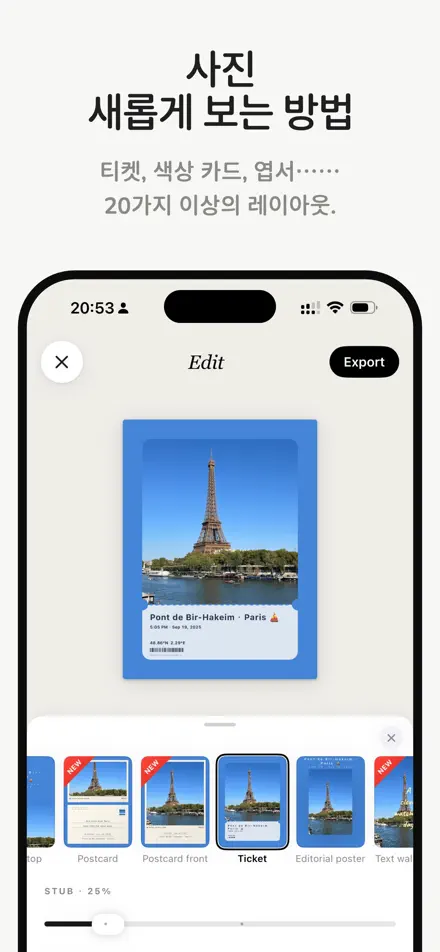
1. 사진 고르기
앱을 열고 사진 선택을 탭해요. ColorWander는 시스템 사진 선택기를 쓰기 때문에 보관함의 어떤 사진이나 Live Photo든 고를 수 있어요. 계정도, 가입도 필요 없어요. iPad에서는 사진을 화면으로 끌어다 놓을 수도 있어요.
이 iPhone으로 찍은 사진에는 장소와 시간이 남아 있어서 그대로 캡션이 돼요. GPS 정보가 없는 사진은 캡션을 참고하세요.
2. 편집 화면
편집 화면 위쪽에는 카드가, 아래쪽에는 네 개의 탭이 있어요.
- 레이아웃 — 28가지 레이아웃, 비율, 그리고 레이아웃마다 다른 옵션.
- 색상 — 사진에서 뽑은 여섯 가지 색, 단색·그라데이션·흐림 채우기, 필름 그레인.
- 텍스트 — 캡션, 텍스트 색상, 문학 모드.
- 폰트 — 39가지 서체, 크기와 자간.
카드 위의 색상 블록이나 팔레트, 마크를 탭하면 해당 설정으로 바로 이동해요. 사진은 두 손가락으로 최대 3배까지 확대하고, 끌어서 위치를 옮길 수 있어요. 아래 패널은 세 가지 높이로 조절되니, 아래로 내리면 카드를 더 넓게 볼 수 있어요.
3. 레이아웃 고르기
내 사진을 그대로 띄운 채 레이아웃을 넘겨 보세요. 위쪽 칩으로 최근, 신규, 한정, 그리고 포스터·기념품·프레임·캘린더·팔레트·색상 블록 같은 종류별로 걸러 볼 수 있어요. Pro 레이아웃도 자유롭게 미리 볼 수 있고, Pro가 필요한 건 내보낼 때뿐이에요. 전체 레이아웃을 확인해 보세요.
4. 내보내기
내보내기를 탭해요. 화질을 2K, 4K, 무손실 중에서 고른 뒤 저장이나 공유를 누르고, Live Photo로 시작했다면 Live Photo로 저장도 고를 수 있어요. 저장한 카드는 모두 갤러리에 들어가서 나중에 다시 편집할 수 있어요.
비율(3:4, 4:5, 9:16 외 7가지)은 내보내기 화면이 아니라 레이아웃 탭에서 골라요. 비율과 내보내기를 참고하세요.
첫 색상 카드를 만들어 보세요iPhone·iPad 무료 · iOS 16 이상