Prise en main : votre première carte couleur en une minute
Ouvrez ColorWander, choisissez une photo, une mise en page, puis exportez : tout le parcours, écran par écran.
1. Choisir une photo
Ouvrez l’app et touchez Choisir une photo. ColorWander utilise le sélecteur de photos du système : vous pouvez prendre n’importe quelle image ou Live Photo de votre photothèque. Pas de compte, pas d’inscription. Sur iPad, vous pouvez aussi faire glisser une photo sur l’écran.
Les photos prises avec cet iPhone gardent leur lieu et leur heure, qui deviennent la légende. Pour les photos sans GPS, voir Légendes.
2. L’éditeur
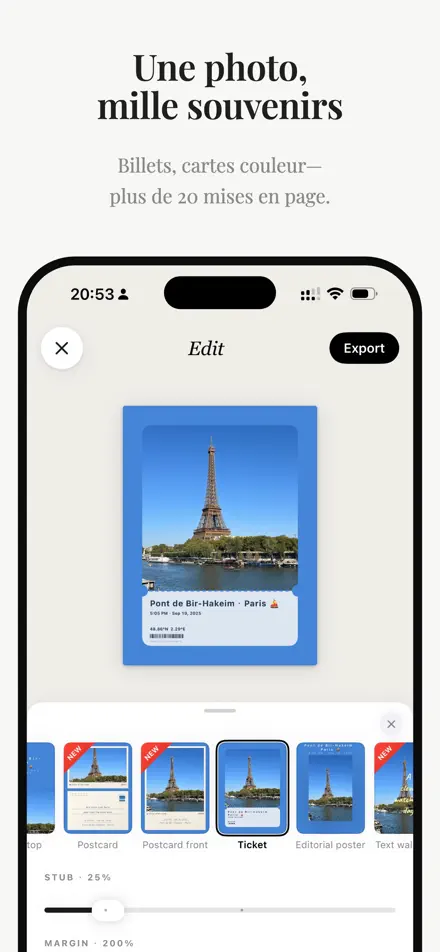
L’éditeur affiche votre carte en haut et quatre onglets en dessous :
- Mise en page — les 28 mises en page, la proportion et les options propres à chacune.
- Couleur — les six couleurs de votre photo, les remplissages uni, dégradé ou flou, et le grain argentique.
- Texte — la légende, la couleur du texte et le mode littéraire.
- Police — 39 polices, la taille et l’espacement des lettres.
Touchez l’aplat de couleur, la palette ou la mention sur la carte pour aller droit à leurs réglages. Pincez la photo pour zoomer jusqu’à 3× et faites-la glisser pour la déplacer. Le panneau du bas a trois hauteurs ; tirez-le vers le bas pour gagner de la place.
3. Choisir une mise en page
Faites défiler les mises en page sur votre propre photo. Les filtres en haut trient par Récents, Nouveau, Limité et par type : affiches, souvenirs, cadres, calendriers, palettes et blocs de couleur. Les mises en page Pro s’essaient librement ; Pro n’est nécessaire que pour les exporter. Voir toutes les mises en page.
4. Exporter
Touchez Exporter. Choisissez une qualité — 2K, 4K ou Sans perte — puis Enregistrer, Partager, ou Enregistrer comme Live Photo si vous êtes parti d’une Live Photo. Chaque carte enregistrée rejoint la Galerie, où vous pourrez la modifier plus tard.