Primeiros passos: seu primeiro cartão de cor em um minuto
Abra o ColorWander, escolha uma foto, escolha um layout e exporte — o fluxo completo, tela por tela.
1. Escolha uma foto
Abra o app e toque em Choose a photo (Escolha uma foto). O ColorWander usa o seletor de fotos do sistema, então você pode escolher qualquer imagem ou Live Photo da sua fototeca. Sem conta, sem cadastro. No iPad, você também pode arrastar uma foto para a tela.
Fotos tiradas neste iPhone guardam o lugar e a hora, que viram a legenda. Veja Legendas para fotos sem GPS.
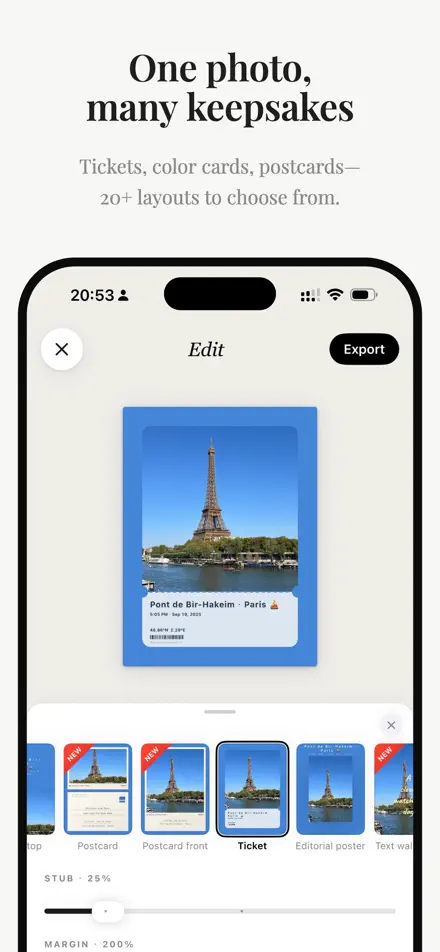
2. O editor
O editor mostra seu cartão em cima e quatro abas embaixo:
- Layout — os 28 layouts, a proporção e as opções de cada layout.
- Color (Cor) — as seis cores da sua foto, preenchimentos sólidos, em degradê ou desfocados, e granulação de filme.
- Text (Texto) — a legenda, a cor do texto e o modo literário.
- Font (Fonte) — 39 fontes, tamanho e espaçamento entre letras.
Toque no bloco de cor, na paleta ou na marca do cartão para ir direto aos controles correspondentes. Faça pinça na foto para ampliar até 3× e arraste para movê-la. O painel de baixo tem três alturas; arraste-o para baixo para ganhar espaço.
3. Escolha um layout
Passe pelos layouts usando a sua própria foto. Os filtros no topo separam por Recent (recentes), New (novos), Limited (limitados) e por tipo: pôsteres, lembranças, molduras, calendários, paletas e blocos de cor. Os layouts Pro podem ser vistos à vontade; você só precisa do Pro para exportá-los. Veja todos os layouts.
4. Exporte
Toque em Export (Exportar). Escolha a qualidade — 2K, 4K ou Lossless (sem perdas) — e depois Save (Salvar), Share (Compartilhar) ou Save as Live Photo (Salvar como Live Photo), se você começou com uma Live Photo. Todo cartão salvo vai para a Gallery (Galeria), onde você pode editá-lo de novo depois.