Primeros pasos: tu primera tarjeta de color en un minuto
Abre ColorWander, elige una foto, escoge un diseño y exporta: el proceso completo, pantalla por pantalla.
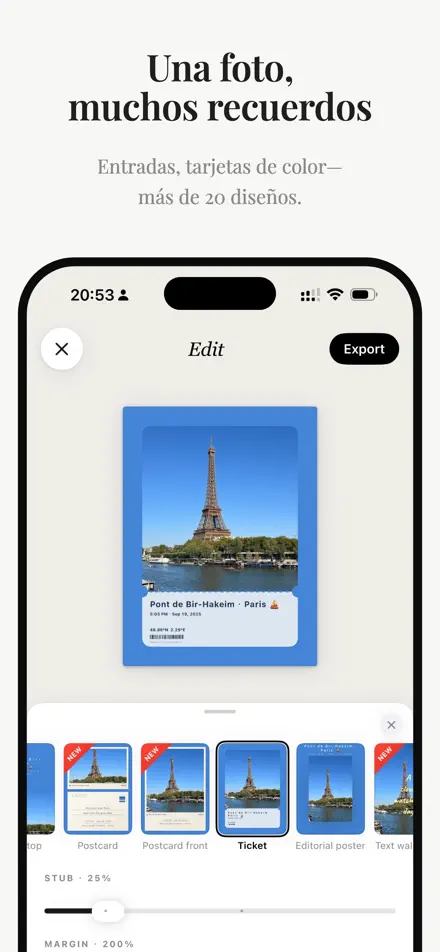
1. Elige una foto
Abre la app y toca Elegir una foto. ColorWander usa el selector de fotos del sistema, así que puedes escoger cualquier imagen o Live Photo de tu fototeca. Sin cuenta y sin registro. En el iPad también puedes arrastrar una foto a la pantalla.
Las fotos que hiciste con este iPhone conservan su ubicación y su hora, que pasan a ser la leyenda. Consulta Leyendas para las fotos sin GPS.
2. El editor
El editor muestra tu tarjeta arriba y cuatro pestañas debajo:
- Diseño: los 28 diseños, la proporción y las opciones propias de cada diseño.
- Color: los seis colores de tu foto, rellenos sólidos, degradados o desenfocados, y grano de película.
- Texto: la leyenda, el color del texto y el modo literario.
- Fuente: 39 tipografías, tamaño y espaciado entre letras.
Toca el bloque de color, la paleta o la marca de la tarjeta para ir directo a sus controles. Pellizca la foto para ampliarla hasta 3× y arrástrala para moverla. El panel inferior tiene tres alturas; deslízalo hacia abajo para ganar espacio.
3. Escoge un diseño
Desliza entre los diseños con tu propia foto. Los filtros de arriba ordenan por Recientes, Nuevos, Por tiempo limitado y por tipo: carteles, recuerdos, marcos, calendarios, paletas y bloques de color. Los diseños Pro se pueden previsualizar libremente; solo necesitas Pro para exportarlos. Mira todos los diseños.
4. Exporta
Toca Exportar. Elige una calidad (2K, 4K o Sin pérdida) y luego Guardar, Compartir o Guardar como Live Photo si empezaste con una Live Photo. Cada tarjeta guardada va a la Galería, donde puedes volver a editarla más tarde.