クイックスタート:1分で最初のカラーカード
ColorWanderを開き、写真を選び、レイアウトを決めて書き出すまで。一連の流れを画面ごとに紹介します。
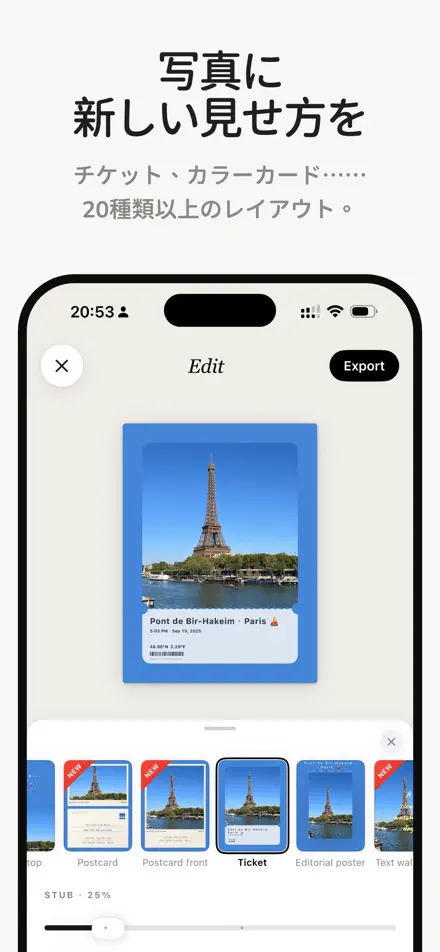
1. 写真を選ぶ
アプリを開いて写真を選択をタップします。ColorWanderはシステムの写真ピッカーを使うので、ライブラリからどの写真やLive Photoでも選べます。アカウントも登録も不要です。iPadでは写真を画面にドラッグすることもできます。
このiPhoneで撮った写真には場所と時間が残っていて、それがキャプションになります。位置情報のない写真についてはキャプションをご覧ください。
2. エディタ
エディタでは上にカード、下に4つのタブが表示されます。
- レイアウト — 28種のレイアウト、比率、各レイアウト固有のオプション。
- カラー — 写真から抽出した6色、単色・グラデーション・ぼかしの塗り、フィルムグレイン。
- テキスト — キャプション、文字色、文学モード。
- フォント — 39の書体、サイズ、字間。
カード上の色のブロック、パレット、マークをタップすると、その設定に直接移動します。写真はピンチで最大3倍までズームでき、ドラッグで位置を動かせます。下のパネルは3段階の高さがあり、下にドラッグすると作業スペースが広がります。
3. レイアウトを選ぶ
自分の写真のまま、スワイプしてレイアウトを見比べます。上部のチップで最近、新着、期間限定、そしてポスター、おみやげ、フレーム、カレンダー、パレット、カラーブロックの種類別に絞り込めます。Proレイアウトは自由にプレビューでき、Proが必要なのは書き出すときだけです。すべてのレイアウトをご覧ください。
4. 書き出す
書き出しをタップします。画質(2K、4K、ロスレス)を選び、保存、共有、またはLive Photoから始めた場合はLive Photoとして保存を選びます。保存したカードはすべてギャラリーに入り、あとから再編集できます。
比率(3:4、4:5、9:16ほか全10種)は書き出し画面ではなく「レイアウト」タブで選びます。比率と書き出しをご覧ください。
最初のカラーカードを作るiPhone・iPadで無料 · iOS 16以降