Hızlı başlangıç: bir dakikada ilk renk kartın
ColorWander'ı aç, bir fotoğraf seç, bir düzen belirle ve dışa aktar: tüm akış, ekran ekran.
1. Bir fotoğraf seç
Uygulamayı aç ve Choose a photo (Fotoğraf seç) düğmesine dokun. ColorWander sistemin fotoğraf seçicisini kullanır; arşivinden herhangi bir resmi ya da Live Photo'yu seçebilirsin. Hesap yok, kayıt yok. iPad'de bir fotoğrafı ekrana sürükleyip de bırakabilirsin.
Bu iPhone ile çektiğin fotoğraflar yer ve zaman bilgisini korur; bunlar alt yazıya dönüşür. GPS'i olmayan fotoğraflar için Alt yazılar bölümüne bak.
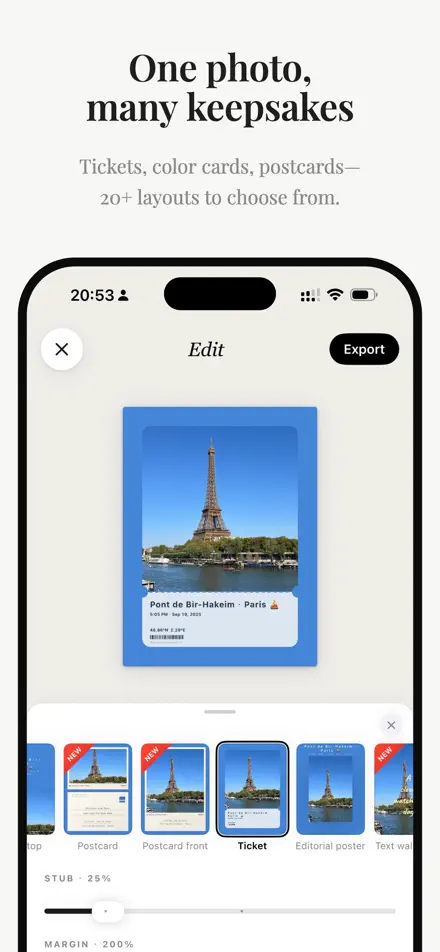
2. Düzenleyici
Düzenleyici, kartını üstte ve dört sekmeyi altta gösterir:
- Layout (Düzen): 28 düzen, oran ve her düzenin kendi seçenekleri.
- Color (Renk): fotoğrafından altı renk, düz, gradyan ya da bulanık dolgular ve film greni.
- Text (Metin): alt yazı, metin rengi ve Edebi mod.
- Font (Yazı tipi): 39 yazı tipi, boyut ve harf aralığı.
İlgili ayarlara doğrudan gitmek için karttaki renk bloğuna, palete ya da işarete dokun. Fotoğrafı 3 kata kadar yakınlaştırmak için iki parmakla aç, taşımak için sürükle. Alt panel üç yükseklikte açılabilir; daha fazla yer için aşağı sürükle.
3. Bir düzen seç
Düzenler arasında kendi fotoğrafınla kaydır. Üstteki etiketler Recent (Son kullanılanlar), New (Yeni), Limited (Süreli ücretsiz) ve türe göre filtreler: posterler, hatıralar, çerçeveler, takvimler, paletler ve renk blokları. Pro düzenler serbestçe önizlenebilir; yalnızca dışa aktarmak için Pro gerekir. Tüm düzenlere bak.
4. Dışa aktar
Export (Dışa aktar) düğmesine dokun. Bir kalite seç (2K, 4K ya da Lossless, yani kayıpsız), ardından Save (Kaydet), Share (Paylaş) ya da bir Live Photo ile başladıysan Save as Live Photo (Live Photo olarak kaydet). Kaydedilen her kart Gallery (Galeri) bölümüne gider; orada daha sonra yeniden düzenleyebilirsin.