Bắt đầu nhanh: thẻ màu đầu tiên trong một phút
Mở ColorWander, chọn ảnh, chọn bố cục và xuất ảnh — toàn bộ quy trình, từng màn hình một.
1. Chọn ảnh
Mở ứng dụng và chạm Choose a photo (Chọn ảnh). ColorWander dùng trình chọn ảnh của hệ thống, nên bạn có thể chọn bất kỳ ảnh hay Live Photo nào trong thư viện. Không tài khoản, không đăng ký. Trên iPad, bạn cũng có thể kéo ảnh thả vào màn hình.
Ảnh chụp bằng chính chiếc iPhone này còn giữ vị trí và thời gian, và đó sẽ là chú thích. Với ảnh không có GPS, xem Chú thích.
2. Trình chỉnh sửa
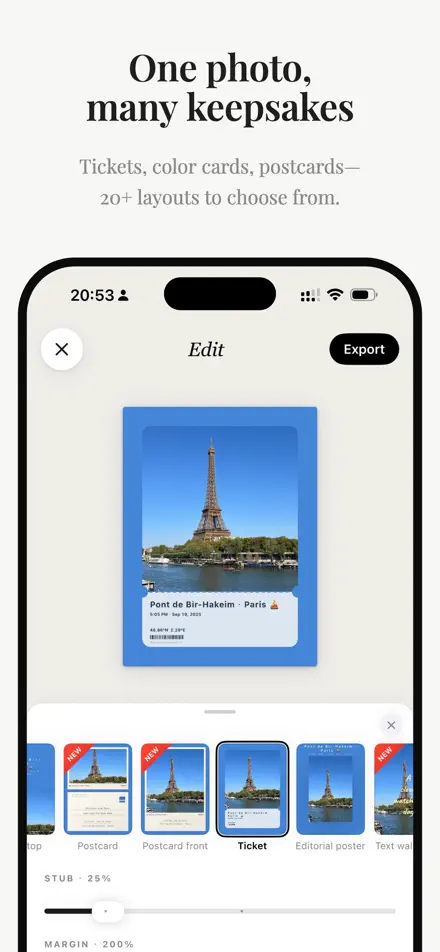
Trình chỉnh sửa hiển thị thẻ của bạn ở trên và bốn tab ở dưới:
- Layout (Bố cục) — 28 bố cục, tỷ lệ và các tùy chọn riêng của từng bố cục.
- Color (Màu) — sáu màu lấy từ ảnh, nền đơn sắc, chuyển màu hoặc làm mờ, và hạt phim.
- Text (Chữ) — chú thích, màu chữ và chế độ Văn học.
- Font (Phông chữ) — 39 kiểu chữ, cỡ chữ và khoảng cách chữ.
Chạm vào khối màu, bảng màu hoặc dấu trên thẻ để đi thẳng tới phần điều chỉnh tương ứng. Chụm hai ngón để phóng ảnh tới 3× và kéo để di chuyển. Bảng điều khiển phía dưới có ba độ cao; kéo xuống để có thêm chỗ.
3. Chọn bố cục
Lướt qua các bố cục trên chính ảnh của bạn. Các nhãn ở trên cùng giúp lọc theo Recent, New, Limited và theo loại: áp phích, kỷ vật, khung ảnh, lịch, bảng màu và khối màu. Bố cục Pro được xem trước thoải mái; bạn chỉ cần Pro để xuất. Xem tất cả bố cục.
4. Xuất ảnh
Chạm Export (Xuất). Chọn chất lượng — 2K, 4K hoặc Không mất dữ liệu — rồi Save (Lưu), Share (Chia sẻ), hoặc Save as Live Photo (Lưu dưới dạng Live Photo) nếu bạn bắt đầu từ một Live Photo. Mọi thẻ đã lưu đều vào Thư viện, nơi bạn có thể chỉnh sửa lại sau.