Schnellstart: deine erste Farbkarte in einer Minute
ColorWander öffnen, Foto wählen, Layout aussuchen und exportieren – der ganze Ablauf, Bildschirm für Bildschirm.
1. Foto auswählen
Öffne die App und tippe auf Foto auswählen. ColorWander nutzt die Fotoauswahl des Systems, du kannst also jedes Bild und jedes Live Photo aus deiner Mediathek nehmen. Kein Konto, keine Registrierung. Auf dem iPad kannst du ein Foto auch auf den Bildschirm ziehen.
Fotos, die du mit diesem iPhone aufgenommen hast, behalten Ort und Uhrzeit, die zur Bildunterschrift werden. Für Fotos ohne GPS siehe Bildunterschriften.
2. Der Editor
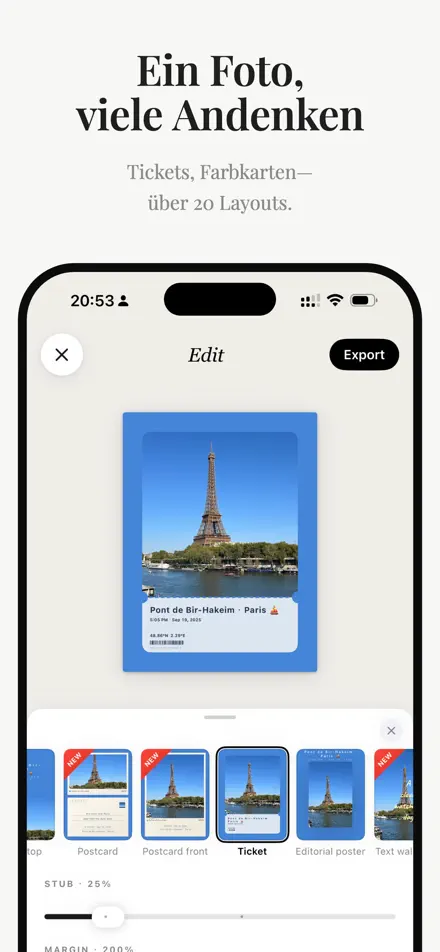
Der Editor zeigt oben deine Karte und unten vier Tabs:
- Layout – die 28 Layouts, das Format und die eigenen Optionen jedes Layouts.
- Farbe – die sechs Farben aus deinem Foto, Uni-, Verlaufs- oder Unschärfe-Füllung und Filmkorn.
- Text – die Bildunterschrift, die Textfarbe und der Literarische Modus.
- Schrift – 39 Schriften, Größe und Zeichenabstand.
Tippe auf die Farbfläche, die Palette oder den Hinweis auf der Karte, um direkt zu den passenden Einstellungen zu springen. Zieh das Foto mit zwei Fingern auf bis zu 3× und verschiebe es mit einem. Das untere Panel hat drei Höhen; zieh es nach unten, um mehr Platz zu haben.
3. Layout auswählen
Wisch mit deinem eigenen Foto durch die Layouts. Die Chips oben filtern nach Zuletzt, Neu, Limitiert und nach Art: Poster, Souvenirs, Rahmen, Kalender, Paletten und Farbflächen. Pro-Layouts kannst du frei ansehen; Pro brauchst du erst zum Exportieren. Siehe alle Layouts.
4. Exportieren
Tippe auf Exportieren. Wähle eine Qualität – 2K, 4K oder Verlustfrei – und dann Sichern, Teilen oder Als Live Photo sichern, wenn du mit einem Live Photo begonnen hast. Jede gesicherte Karte landet in der Galerie, wo du sie später erneut bearbeiten kannst.