快速上手:一分鐘做好第一張照片色卡
打開 ColorWander,選照片、挑版式、匯出——整個流程,一個畫面一個畫面說明。
1. 選一張照片
打開 App,點選擇照片。ColorWander 使用系統的照片挑選器,相簿裡的任何照片或原況照片都能選。不用帳號,不用註冊。在 iPad 上也可以直接把照片拖進畫面。
用這支 iPhone 拍的照片會保留地點與時間,它們就是卡片上的標註。沒有 GPS 的照片請見標註。
2. 編輯器
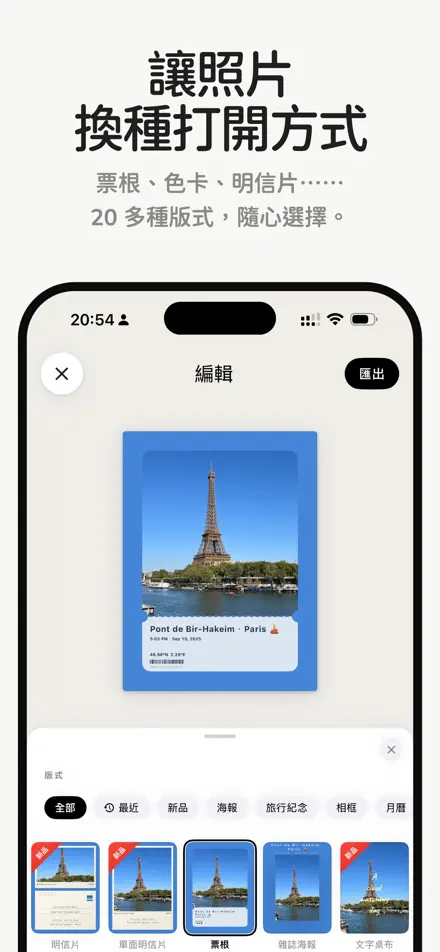
編輯器上方是你的卡片,下方有四個分頁:
- 版式——28 款版式、比例,以及每款版式各自的選項。
- 顏色——照片裡的六種顏色,單色、漸層或模糊填色,還有底片顆粒。
- 文字——標註、文字顏色與文學模式。
- 字型——39 款字型、大小與字距。
點卡片上的色塊、色板或標記,就能直接跳到對應的設定。雙指縮放照片最多可放大 3 倍,拖曳即可移動。底部面板有三種高度;往下拖可以讓出更多空間。
3. 挑一款版式
用你自己的照片滑過一款款版式。上方的標籤可以依最近、新品、限免篩選,也可以依類型篩選:海報、旅行紀念、相框、月曆、色卡與色塊。Pro 版式可以自由預覽,只有匯出時才需要 Pro。請見全部版式。
4. 匯出
點匯出。選擇畫質——2K、4K 或無損——然後儲存、分享;如果一開始選的是原況照片,還可以儲存為 Live Photo。每張儲存過的卡片都會放進作品庫,之後可以再次編輯。
比例——3:4、4:5、9:16 等十種——是在「版式」分頁裡選,不在匯出畫面。請見比例與匯出。
做你的第一張色卡iPhone 與 iPad 免費下載 · iOS 16 以上