快速上手:一分钟做出第一张色卡
打开 ColorWander,选一张照片、挑一款布局、导出——完整流程,一屏一屏讲清楚。
1. 选择照片
打开 App,点选择照片。ColorWander 使用系统照片选择器,图库里的任意照片或实况照片都能选。不用账号,不用注册。在 iPad 上也可以直接把照片拖进屏幕。
用这台 iPhone 拍的照片会保留地点和时间,它们就是卡片上的标注。没有 GPS 的照片见地点与时间标注。
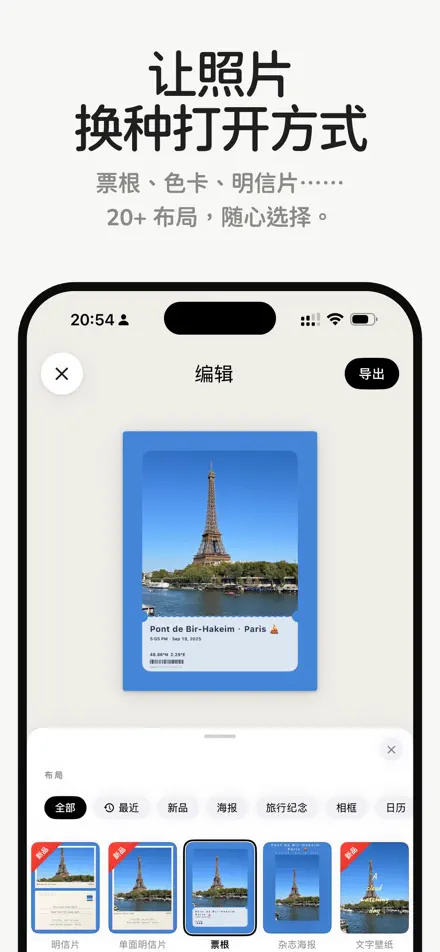
2. 编辑页
编辑页上方是你的卡片,下方有四个页签:
- 布局——28 款布局、比例,以及每款布局自己的选项。
- 颜色——照片里的六种颜色,纯色、渐变或照片模糊填充,还有胶片颗粒。
- 文字——标注、文字颜色和文学模式。
- 字体——39 款字体、字号与字间距。
点卡片上的色块、色板或标记,可以直接跳到对应的设置。双指捏合照片可放大到 3 倍,拖动可移动位置。底部面板有三档高度,往下拖能腾出更多空间。
3. 挑一款布局
用你自己的照片划着看每一款布局。顶部的筛选标签可按最近、新、限免以及类型筛选:海报、旅行纪念、相框、日历、色卡和色块。Pro 布局可以随便预览,只有导出时才需要 Pro。见全部布局。
4. 导出
点导出。选择画质——2K、4K 或无损——然后点保存、分享;如果选的是实况照片,还可以点保存为 Live Photo。每张保存过的卡片都会进入作品库,之后还能再编辑。
比例——3:4、4:5、9:16 等十种——在「布局」页签里选,不在导出页。见比例与导出。
做你的第一张色卡iPhone 与 iPad 免费下载 · iOS 16 及以上