เริ่มต้นอย่างรวดเร็ว: การ์ดสีใบแรกในหนึ่งนาที
เปิด ColorWander เลือกรูป เลือกเลย์เอาต์ แล้วส่งออก — ขั้นตอนทั้งหมดทีละหน้าจอ
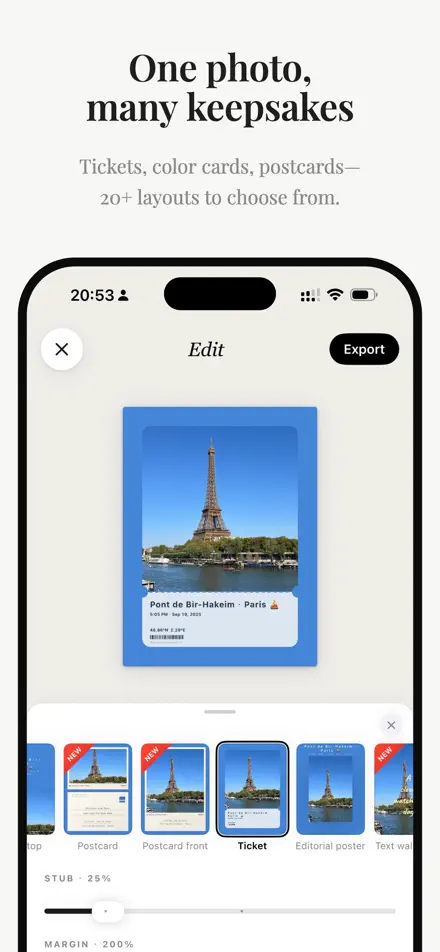
1. เลือกรูป
เปิดแอปแล้วแตะ Choose a photo (เลือกภาพ) ColorWander ใช้ตัวเลือกรูปของระบบ คุณจึงเลือกรูปหรือ Live Photo ใดก็ได้จากคลังรูปภาพ ไม่ต้องมีบัญชี ไม่ต้องสมัคร บน iPad ลากรูปมาวางบนหน้าจอได้ด้วย
รูปที่ถ่ายด้วย iPhone เครื่องนี้จะเก็บสถานที่และเวลาไว้ ซึ่งจะกลายเป็นคำบรรยาย ดูคำบรรยายสำหรับรูปที่ไม่มี GPS
2. ตัวแก้ไข
ตัวแก้ไขแสดงการ์ดของคุณด้านบนและมีสี่แท็บด้านล่าง:
- Layout (เลย์เอาต์) — 28 เลย์เอาต์ สัดส่วน และตัวเลือกเฉพาะของแต่ละเลย์เอาต์
- Color (สี) — หกสีจากรูปของคุณ การเติมแบบสีทึบ ไล่สี หรือเบลอ และเกรนฟิล์ม
- Text (ข้อความ) — คำบรรยาย สีข้อความ และโหมดวรรณกรรม
- Font (แบบอักษร) — ฟอนต์ 39 แบบ ขนาด และระยะห่างตัวอักษร
แตะบล็อกสี พาเลตต์ หรือเครื่องหมายบนการ์ดเพื่อไปยังตัวควบคุมของส่วนนั้นทันที จีบนิ้วที่รูปเพื่อซูมได้ถึง 3× และลากเพื่อเลื่อน แผงด้านล่างมีสามระดับความสูง ลากลงเพื่อเพิ่มพื้นที่
3. เลือกเลย์เอาต์
ปัดดูเลย์เอาต์ต่าง ๆ บนรูปของคุณเอง ชิปด้านบนกรองตาม Recent (ล่าสุด) New (ใหม่) Limited (จำกัด) และตามประเภท: โปสเตอร์ ของที่ระลึก กรอบ ปฏิทิน พาเลตต์ และบล็อกสี เลย์เอาต์ Pro ลองดูได้ตามสบาย จะต้องใช้ Pro ก็ต่อเมื่อส่งออกเท่านั้น ดูเลย์เอาต์ทั้งหมด
4. ส่งออก
แตะ Export (ส่งออก) เลือกคุณภาพ — 2K, 4K หรือ Lossless — แล้วแตะ Save (บันทึก) Share (แชร์) หรือ Save as Live Photo (บันทึกเป็น Live Photo) หากเริ่มจาก Live Photo การ์ดทุกใบที่บันทึกจะเข้าไปอยู่ในแกลเลอรี ซึ่งแก้ไขต่อได้ภายหลัง